Как настроить макет печати элемента списка SharePoint?
мне нужно иметь возможность произвести "красивую" распечатку значений отдельного элемента списка с целями:
- избавиться от всей навигации
- систематизировать данные, как если бы они отображались в типовой бумажной форме (требование заказчика)
Я избегаю использования InfoPath в настоящее время из-за других проблем (которые я отправлю отдельные вопросы для ...)
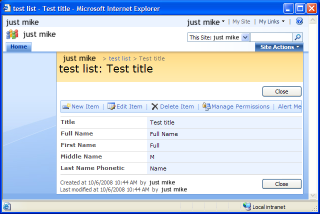
Например, у меня есть отдельный элемент списка, который обычно отображается как следующий DispForm.aspxпример:
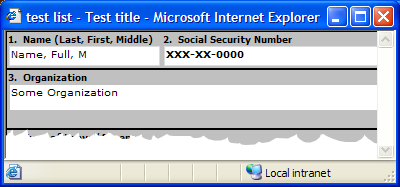
Мне нужна печатная версия (PrintForm.aspx ??), которая будет отображаться как следующая пример:
из того, что я могу сказать, я не могу сделать это, просто изменив / создав собственный CSS.
также кажется, что я не могу этого сделать, просто создав свою собственную «печатную» версию DispForm.aspx.
любые предложения, идеи, ссылки были бы очень полезны.


Ответы 7
Вы можете использовать CSS, чтобы скрыть всю навигацию и т. д., Которые вам не нужны, используя таблицу стилей media = "print", но вы не сможете внести точные изменения в макет, который вы проиллюстрировали.
Если это не обязательно должно быть точно так же, как в примере, было бы довольно тривиально скрыть все, кроме таблицы name-> value, и просто распечатать это. Если вам действительно нужно объединить поля и изменить макет таблицы, вам, вероятно, придется взломать серверную часть.
Почему вы не можете создать свою версию страницы?
создание моей собственной версии страницы - это нормально (например, PrintForm.aspx) - я просто не эксперт по SharePoint и не эксперт по .Net (просто застрял с необходимостью сделать это!)
к сожалению, это должно быть «точно», как в примере: несколько элементов в строке, без навигации, рамки вокруг полей и т. д. поэтому я не думаю, что изменение CSS с помощью только сработает, верно?
Нет, вам придется изменить серверную часть.
Используя Sharepoint Designer, вы можете создать настраиваемую страницу aspx, которая использует для этого веб-часть dataview ...
Возможно, вы захотите создать настраиваемую форму списка. Без прикрепленной к нему главной страницы или чего-то еще.
Здесь вы можете найти пошаговое руководство, которое поможет вам начать:
http://office.microsoft.com/en-us/sharepointdesigner/HA101191111033.aspx
Наслаждаться.
пока что это ТОЧНО то, что мне нужно! инструкции были очень четкими. +1
Кроме того, вы можете экспортировать в электронную таблицу и распечатать оттуда.
Ссылка @ mortenbpost была именно тем, что мне было нужно: Создайте новую страницу, содержащую настраиваемую форму списка
В частности, вот что вам нужно сделать, чтобы получить «базовую» настраиваемую страницу для элемента списка, из которой вы можете полностью настроить ее с помощью XHTML / CSS:
первый
убедитесь, что в вашем списке есть все нужные столбцы
второй
вот как создать настраиваемую страницу «просмотра» (практически те же шаги можно выполнить для настраиваемой «новой» или настраиваемой страницы «редактирования»):
- Откройте MS Office SharePoint Designer
- Файл -> Открыть сайт ...
- введите URL вашего веб-сайта
- Убедитесь, что панель задач «Список папок» видна (Панели задач -> Список папок)
- Разверните папку "Списки".
- Вы должны увидеть такие записи:
AnnouncementsCalendar
...YOUR LIST NAME
... - Разверните запись с помощью ВАШ СПИСОК ИМЯ
- Вы должны увидеть следующие записи
AttachmentsItemsAllItems.aspxDispForm.aspxEditForm.aspxNewForm.aspx - Щелкните правой кнопкой мыши ВАШ СПИСОК ИМЯ
- Выбрать Новый -> ASPX
- Измените имя файла на что-нибудь значимое, например: PrintForm.aspx
- Открыть PrintForm.aspx
- Просмотр в режиме «Разделить»
- На панели кода вы должны увидеть точку вставки внутри пустой HTML-формы.
- Вставка -> Элементы управления SharePoint -> Пользовательская форма списка ...
- Выберите ВАШ СПИСОК ИМЯ из первого раскрывающегося списка (список или библиотека документов для использования в форме)
- Выберите «Элемент» во втором раскрывающемся списке (Тип содержимого для использования в форме).
- Выберите «Показать форму элемента (используется для просмотра элементов списка)» (здесь вы выбираете между Посмотреть, новый, редактировать)
- Снимите флажок "Показать стандартную панель инструментов" при создании формы для печати.
- Нажмите ОК.
- На панели «Дизайн» вы должны увидеть базовый макет таблицы с метками слева и значениями справа.
- На панели «Код» вы должны увидеть следующий код для каждого столбца в вашем списке (это для типа столбца «Одна строка текста»):
<tr> <td width = "190px" valign = "top" class = "ms-formlabel"> <H3 class = "ms-standardheader"> <nobr>Column name</nobr> </H3> </td> <td width = "400px" valign = "top" class = "ms-formbody"> <xsl:value-of select = "@Column_x0020_name"/> </td> </tr> - Теперь вы можете просто взять все эти записи
<xsl:value-of select = "@Column_x0020_name"/>и сделать стандартный макет XHTML / CSS. - Чтобы проверить, сохраните свою работу
- Затем в веб-браузере перейдите на свой веб-сайт SharePoint.
- Выберите элемент, для которого вы уже ввели данные
- Выберите "Просмотреть элемент"
- В адресной строке замените DispForm.aspx на PrintForm.aspx
о чем следует помнить:
- пробелы и знаки препинания делают имя Название столбца раздражающим.
- Название столбца в коде будет иметь максимальную длину 32 - любые более длинные имена будут усечены, например:
-
Имя столбца SharePoint: это длинное имя
становится в коде:this_x0020_is_x0020_a_x0020_long - любой Название столбца в коде, который был бы дубликатом, будет иметь длину 32 плюс - числовой суффикс. поэтому, учитывая, что указанный выше столбец также существует, мы могли бы иметь, например:
-
Имя столбца SharePoint: это тоже длинное имя
становится в коде:this_x0020_is_x0020_a_x0020_long0 - если вы добавляете столбцы или изменяете столбцы, вам придется вручную добавлять их на эту страницу (выполните Вставка -> Элементы управления SharePoint -> Пользовательская форма списка ... на другой "фиктивной" странице, чтобы получить правильное именование)
Опять же, я бы не смог этого сделать без ответа @ mortenbpost!
<dt> Теги XHTML удаляются системой SO. когда это будет исправлено, я добавлю к последнему пункту «вы также должны добавить любое новое имя столбца в контейнер полей данных»
Как SharePoint хранит имена полей: webborg.blogspot.com/2008/03/…
***** Теперь вы можете просто взять все эти записи и сделать стандартный макет XHTML / CSS *****
Можете ли вы дополнить это примером того, как это сделать?
Это не столько ответ, сколько примечание к вышеизложенному.
Используйте настраиваемую форму списка, но имейте в виду, что если в каком-либо из столбцов включено управление версиями, вы не сможете легко получить "данные". Например, если один из ваших столбцов является столбцом «Примечания», и каждый раз, когда кто-то редактирует поле примечаний, добавляется новая версия, тогда ни один из них не доступен, поскольку это, по сути, отдельный «список». Я застрял в этом вопросе, так как у меня также есть клиент, который просит распечатку, которая «не выглядит так, как будто она из SharePoint».
.. Я потратил несколько дней, пытаясь отследить эту проблему с версией. Представьте, что я пишу о том, что не могу найти решение, и через 5 минут я нахожу это сообщение от 2007 года ... unitedsupplyco.sharepointsite.net/publicfacing/bensblog/List s /…
спасибо Мария! Я вернусь к этому к июню 2009 года, так что любая информация прекрасна.
спасибо Адаму Беллеру, у меня был очень долгий день на работе ...